
Fin dal debutto della prima versione di Excel nel 1985, gli utenti hanno sfruttato il software nei modi più disparati, dalle semplici annotazioni personali alla gestione di modelli complessi e tabelle pivot.
Microsoft ha recentemente introdotto una nuova funzione, inizialmente chiamata Excel Agent Mode, basata sull’utilizzo di Microsoft Copilot progettata per trasformare l’interazione con i fogli di calcolo e l’analisi dei dati.
Al di là degli annunci ufficiali, è opportuno analizzare concretamente le potenzialità di questo strumento. Excel con Copilot introduce elementi di novità che possono ridurre il divario tecnico tra utenti meno esperti e professionisti del settore, sebbene presenti limiti operativi e richieda una gestione attenta dei rischi associati all’automazione.
Cos’è Excel Agent Mode e come funziona
Si tratta di una funzionalità integrata che sfrutta l’Intelligenza Artificiale di Microsoft , ossia l’infrastruttura Copilot introdotta nel più ampio contesto di Microsoft 365 , per guidare, suggerire, correggere o addirittura automatizzare alcune delle operazioni più complesse e ripetitive all’interno di Excel.
In sostanza, Excel Agent Mode diventa una sorta di co-pilota digitale, capace di leggere il contesto dei tuoi dati, comprendere (fino a un certo punto) le tue intenzioni e suggerire automazioni, formule o persino “intervistare” i tuoi dati per facilitare l’analisi. Un assistente che cerca di interpretare ciò che vuoi (scritto in linguaggio naturale) e di tradurlo in azioni nel foglio di calcolo.
Come funziona l’integrazione dell’AI con i fogli di lavoro
La vera forza di questa nuova funzionalità di Excel è l’integrazione con il resto del pacchetto Office. Su Excel lo possiamo trovare all’interno della barra multifunzione, a seconda delle impostazioni e degli aggiornamenti disponibili. La differenza rispetto alle macro o alle funzioni intelligenti sta nella capacità di capire istruzioni scritte in modo conversazionale, come “Crea un report mensile delle vendite suddiviso per area” oppure “Ottimizza questa tabella per trovare i top performer”.
L’AI di Microsoft Excel interpreta e genera codice (VBA, Power Query, persino DAX) oppure suggerisce modifiche pratiche, analizzando i dati che già possiedi. Per chi ha già sperimentato con Power Query su Excel, l’esperienza sembra una sintesi tra automazione e suggerimenti intelligenti, in costante dialogo con l’utente.
Cosa può fare Excel Agent Mode per migliorarne l’utilizzo?
I fan di Excel sanno che la differenza fra chi usa i fogli di calcolo in maniera dilettantistica e chi li usa in maniera professionale spesso sta nella capacità di gestire funzioni avanzate, debug delle formule ed automazione. Gran parte dei professionisti, però, fatica a mantenere la coerenza dei dati o a stare dietro alla crescita del dataset.
Automazione delle formule e calcoli complessi
Qui entra in gioco Excel Agent Mode. All’utente medio apre finalmente la porta delle funzioni avanzate, puoi chiedere di costruire formule concatenate, logiche IF pulite, aggregazioni pivot o calcoli condizionali senza dover imparare a memoria la sintassi. Ti senti debole davanti ai calcoli annidati? Ora puoi descrivere il problema a parole, lasciando all’assistente la fatica della “traduzione”.
Suggerimenti intelligenti per la gestione dei dati e la creazione di modelli
La vera curiosità, sta nei suggerimenti data-driven forniti dall’agente AI di Excel. Può evidenziare outlier, suggerire modelli predittivi semplici o raccomandare la struttura di una tabella pivot in base ai dati che analizzi. Il sistema è allenato per identificare pattern, incongruenze, errori di digitazione o formattazione automatica.
Non mancano però i punti deboli, si nota come la qualità dei suggerimenti venga minata da dati troppo sporchi o da tagli di colonne poco ortodossi. Qui la sensibilità umana resta ancora insostituibile: Copilot è spesso troppo “letterale” e poco contestuale, soprattutto in scenari fuori dallo script perfetto presentato nelle demo.
Ottimizzazione delle dashboard e report con l’AI di Excel
Dashboard e reporting sono da anni il tallone d’Achille per molti utenti di Excel che non sono di certo dei UX/UI designers. L’agente AI promette di creare dashboard interattive con Excel in modo rapido, suggerendo visualizzazioni automatiche, scegliendo il grafico più adatto e completando tabelle riassuntive.
Nella pratica, Excel Agent Mode legge i dati, propone una versione pronta, coordina la selezione delle metriche e offre correzioni automatiche per dashboard a prova di errore. Se lavori nella rendicontazione rapida o presenti report a clienti non tecnici, l’impatto sulla produttività quotidiana è promettente. Però, inutile negarlo: le dashboard generate mancano spesso di personalizzazione, con un layout standard che diventa ripetitivo. Di nuovo, il tocco umano resta imprescindibile per passare da presentabile a eccezionale.
Come utilizzare Excel Agent Mode per migliorare la produttività
L’impatto pratico della nuova feature AI su Microsoft Excel si misura dalla sua accessibilità. Molto dipende dalla configurazione e dalla capacità personale di adattare lo strumento al proprio contesto.
Configurare e personalizzare Excel Agent Mode per il tuo lavoro
Da un lato la configurazione è lineare: Excel Agent Mode è disponibile come modalità di Copilot in Excel per chi dispone delle licenze Microsoft 365 abilitate e delle versioni aggiornate dell’app (web o desktop, a seconda del rollout). Una volta abilitato, è possibile richiamarlo da un pannello dedicato e decidere quanto campo libero lasciargli nella gestione di analisi, formule e trasformazioni dei dati.
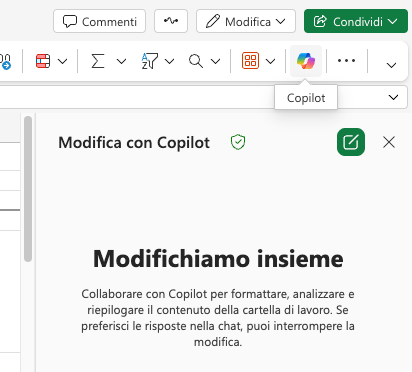
Per chi desidera andare oltre la base, la personalizzazione richiede un piccolo investimento di tempo, ha senso partire da un file di lavoro non critico, osservare come l’agente interviene, accettare solo i suggerimenti sensati e correggere quelli imprecisi: questo dialogo guidato può migliorare nel tempo la qualità delle risposte.
Per chi ambisce a ruoli più tecnici il percorso di carriera AI Developer è utile per padroneggiare questi nuovi strumenti per la creazione e la gestione degli automatismi in azienda.
Excel Agent Mode in azienda: i consigli di Data Masters
Attivare Excel Agent Mode in azienda significa riflettere in modo critico su processi, privacy e flussi di lavoro. Automatizzare sì, ma solo dove serve davvero.
Come integrare Excel Agent Mode nei flussi di lavoro aziendali
Il consiglio è quello di non delegare tutto in mano all’AI sin da subito, ma individuare le aree dove Copilot può portare maggior valore: reportistica ricorrente, normalizzazione dei dati, automazione delle revisioni o delle prime analisi esplorative. Infine, coinvolgere piccoli gruppi di test, monitorare la qualità delle proposte dell’agente e collezionare feedback reali dagli utenti finali.
Nelle realtà aziendali più organizzate, l’adozione di queste tecnologie richiede spesso programmi di formazione mirati. Scegliere un Corso Completo su Microsoft Copilot è fondamentale per comprendere a fondo il funzionamento, le potenzialità e i limiti dell’ecosistema AI di Microsoft.
Parallelamente, frequentare un corso di Excel per l’analisi dei dati permette di acquisire le competenze necessarie per integrare l’intelligenza artificiale con la logica analitica tradizionale, distinguendo i veri professionisti nel settore.

AUTORE:Simone Truglia Apri profilo LinkedIn
Simone è un Ingegnere Informatico con specializzazione nei sistemi automatici e con una grande passione per la matematica, la programmazione e l’intelligenza artificiale. Ha lavorato con diverse aziende europee, aiutandole ad acquisire e ad estrarre il massimo valore dai principali dati a loro disposizione.


