
Spesso relegato al ruolo di semplice calcolatrice glorificata o di archivio digitale, Excel nasconde in realtà un potenziale insospettabile, capace di avventurarsi nel regno dell’analisi predittiva. Sì esatto: quel foglio di calcolo che usate per il monitoraggio delle vostre spese o per l’elenco della spesa può, con un pizzico di astuzia e le giuste formule, aiutarvi a sbirciare nel futuro.
Come creare un’analisi predittiva con Excel
L’analisi predittiva, nel suo cuore, è l’arte e la scienza di utilizzare dati storici per fare previsioni su eventi futuri. Non è magia, ma statistica applicata. Immaginate di avere anni di dati sulle vendite di un prodotto: l’analisi predittiva vi aiuta a capire se le vendite aumenteranno, diminuiranno, o rimarranno stabili nel prossimo trimestre. È fondamentale per la pianificazione aziendale, per la gestione delle scorte, per le strategie di marketing e, diciamocelo, anche per fare bella figura alla prossima riunione.
Perché scegliere Excel per questa impresa? Beh, la risposta è semplice: è quasi ovunque. Molte aziende, piccole e grandi, hanno i loro dati già organizzati in fogli Excel. La sua familiarità e l’accessibilità lo rendono un punto di partenza naturale per chiunque voglia avvicinarsi all’analisi dei dati senza dover imparare linguaggi di programmazione complessi o software costosi.
Certo, non è R o Python, e non è pensato per modelli predittivi estremamente complessi o per volumi di dati giganteschi. Ma per iniziare a masticare i concetti ed ottenere previsioni di base, è un ottimo trampolino di lancio. È cruciale, però, partire da dati di buona qualità: un’analisi predittiva è solida quanto lo sono i dati su cui si basa. Dati incompleti, errati o inconsistenti possono portare a previsioni fuorvianti, un po’ come cercare di prevedere il tempo guardando un barometro rotto. Quindi, prima di ogni calcolo, dedicate tempo alla pulizia e alla preparazione dei vostri dati, assicurandovi che siano completi, coerenti e privi di errori grossolani. Se volete un ripasso su come sfruttare al meglio questo strumento per l’organizzazione e l’esplorazione dei vostri insiemi di dati, potete dare un’occhiata al nostro articolo sull’analisi dei dati con Excel.
Guida passo-passo per implementare previsioni con Excel
Ora che abbiamo stabilito che Excel non è solo un “contatore di numeri”, vediamo come possiamo fargli fare qualche previsione. Il processo richiede di avere dei dati storici ben strutturati, un po’ di conoscenza delle funzioni di Excel e, soprattutto, una sana dose di buon senso. La preparazione dei dati è il 90% del lavoro: assicuratevi che le vostre serie temporali siano complete, senza buchi significativi e con un intervallo di tempo costante tra i punti dati.
Funzioni di previsione in Excel
Excel ci offre un arsenale di funzioni dedicate alle previsioni, ognuna con le sue specificità. È come avere una cassetta degli attrezzi: ogni attrezzo ha il suo scopo, e scegliere quello giusto è il primo passo per un lavoro ben fatto.
Iniziamo con PREVISIONE.ETS (o FORECAST.ETS nella versione inglese). Questa è la funzione più sofisticata di Excel per le previsioni, perché utilizza l’algoritmo di Smussamento Esponenziale di Holt-Winters, che è particolarmente efficace per i dati che mostrano stagionalità e tendenze. Immaginate di avere dati di vendita che aumentano durante le festività natalizie e diminuiscono in estate: PREVISIONE.ETS può catturare questi pattern complessi. È la scelta migliore quando i vostri dati presentano cicli regolari e una chiara progressione nel tempo. La sua sintassi è: PREVISIONE.ETS(data_obiettivo; valori; sequenza_temporale; [stagionalità]; [completamento_dati]; [aggregazione]).
- data_obiettivo: la data futura per cui si vuole la previsione. Deve essere una data valida e successiva all’ultima data nella sequenza_temporale.
- valori: l’intervallo dei dati storici, ovvero i valori che si vogliono prevedere (es. vendite, temperature, ecc.).
- sequenza_temporale: l’intervallo delle date corrispondenti ai dati storici. È essenziale che queste date siano numeriche (Excel le tratta come numeri seriali) e ordinate in modo crescente, con un passo costante (es. ogni giorno, ogni mese, ogni trimestre). Se il passo non è costante, la funzione potrebbe non funzionare correttamente o dare risultati inattesi.
- stagionalità: un numero che indica la lunghezza del pattern stagionale. Se i vostri dati sono mensili e osservate un ciclo annuale, il valore sarà 12. Per dati trimestrali con ciclo annuale, sarà 4. Se omesso o impostato a 0, Excel tenta di rilevarla automaticamente, ma specificarla può migliorare l’accuratezza se la conoscete. Un valore di 1 indica nessuna stagionalità.
- completamento_dati: indica come gestire i punti dati mancanti all’interno della sequenza_temporale. 0 per considerarli zero, 1 per interpolarli con la media dei punti vicini. Generalmente, 1 è l’opzione preferibile per serie temporali, in quanto evita di introdurre zeri che potrebbero distorcere la previsione.
- aggregazione: specifica come aggregare i dati se ci fossero più valori per la stessa marca temporale (es. 0 per media, 1 per somma, 2 per conteggio, ecc.). L’opzione predefinita è 0 (media).
Poi c’è la funzione PREVISIONE (o FORECAST). Questa è la versione più “vecchio stile” e si basa su un modello di regressione lineare semplice. È utile quando i vostri dati mostrano una tendenza abbastanza lineare, senza particolari picchi o valli stagionali. Pensate a un aumento costante delle vendite nel tempo. Se i vostri dati non sono lineari o presentano forte stagionalità, PREVISIONE potrebbe dare risultati fuorvianti, in quanto non è in grado di cogliere queste complessità. La sua sintassi è più semplice: PREVISIONE(x; valori_noti_y; valori_noti_x).
- x: il punto dati (la data futura, convertita in numero seriale di Excel) per cui si vuole prevedere un valore.
- valori_noti_y: l’intervallo dei valori dipendenti noti (le vostre vendite storiche).
- valori_noti_x: l’intervallo dei valori indipendenti noti (le vostre date storiche, anch’esse numeriche).
Per chi vuole solo capire la direzione generale dei dati, senza necessariamente fare una previsione su un punto specifico, ci sono TENDENZA (o TREND) e CRESCITA (o GROWTH).
- TENDENZA calcola i valori lungo una tendenza lineare, adattando una linea retta ai vostri dati. È fantastica per vedere come un set di dati si muove nel tempo, assumendo una relazione lineare. Potete usarla per estrapolare valori futuri o per interpolare valori mancanti. La sintassi è TENDENZA(y_nota; [x_nota]; [nuova_x]; [costante]). Questa funzione è versatile e può essere usata anche come formula matriciale per prevedere più punti contemporaneamente.
- CRESCITA è l’equivalente per le tendenze esponenziali. Se i vostri dati aumentano o diminuiscono a un tasso crescente o decrescente (pensate alla crescita di una popolazione o alla diffusione di un virus), questa è la funzione da usare. La sintassi è CRESCITA(y_nota; [x_nota]; [nuova_x]; [costante]). Anche questa può essere usata come formula matriciale.
Scegliere la funzione giusta dipende molto dalla natura dei vostri dati. Un’occhiata al grafico dei vostri dati storici può già darvi un’idea se siete di fronte a una tendenza lineare, esponenziale o stagionale. Non abbiate paura di sperimentare, ma siate critici sui risultati! Nessuna funzione è una bacchetta magica, e tutte si basano su assunzioni specifiche.
Linea di tendenza e previsioni in Excel
A volte, la previsione non è solo un numero, ma una visualizzazione. E qui entra in gioco la potenza dei grafici di Excel. Creare una linea di tendenza su un grafico è un modo eccellente per visualizzare la direzione dei vostri dati e per estrapolare visivamente le previsioni.
Per aggiungere una linea di tendenza, selezionate i vostri dati e create un grafico (solitamente un grafico a dispersione o a linee). Poi, cliccate con il tasto destro su una delle serie di dati nel grafico e selezionate “Aggiungi linea di tendenza”. Excel vi offrirà diverse opzioni: Lineare, Esponenziale, Logaritmica, Polinomiale, Potenza, Media mobile. Anche qui, la scelta dipende dalla natura dei vostri dati. Per le previsioni, le più comuni sono Lineare ed Esponenziale. Potete anche impostare un numero di periodi “Avanti” (per proiettare nel futuro) o “Indietro” (per vedere come la linea si adatta al passato) per estendere la linea di tendenza oltre i dati esistenti.
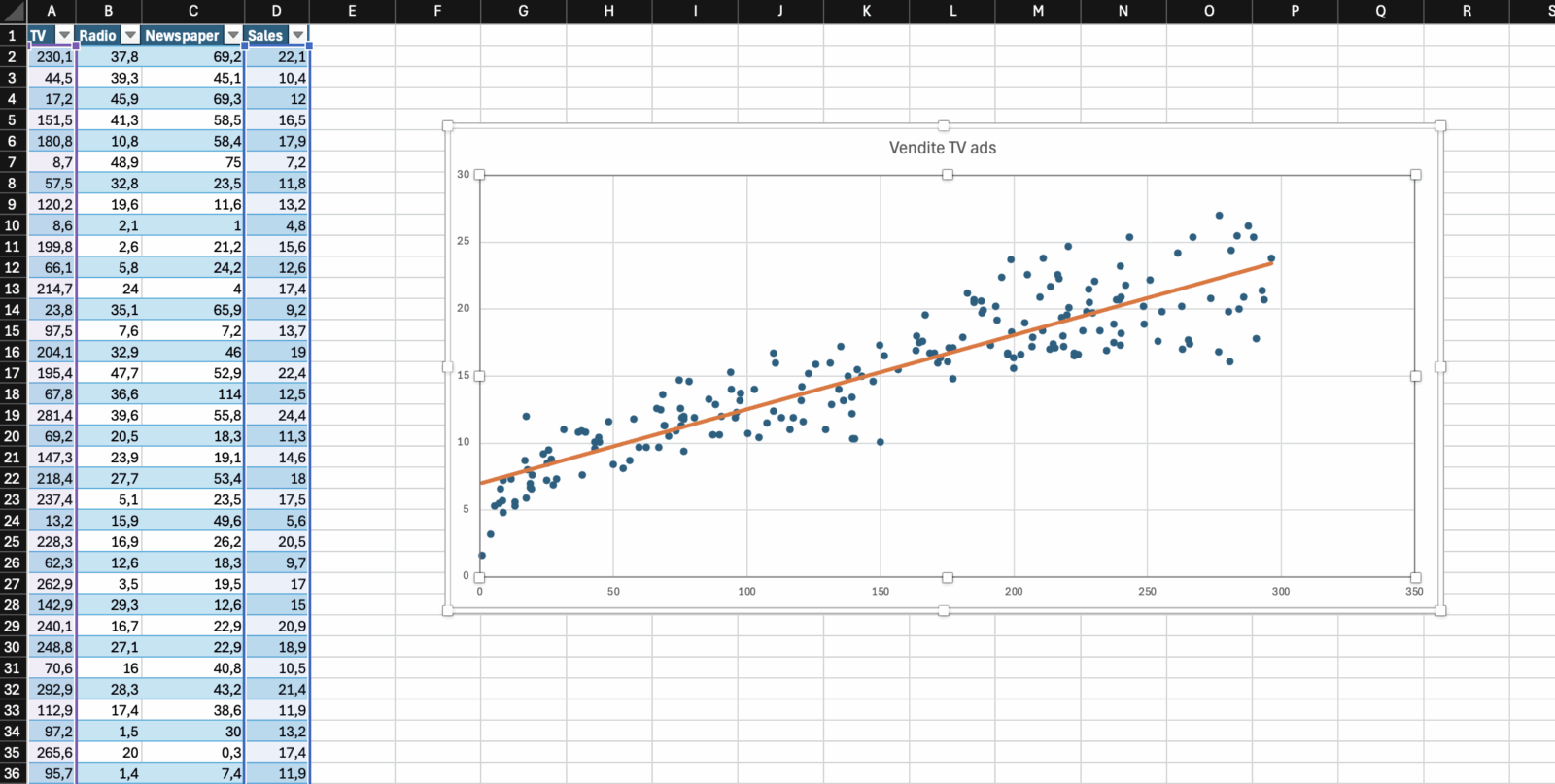
Una volta aggiunta la linea di tendenza, potete personalizzarla. Nelle opzioni della linea di tendenza, potete chiedere a Excel di “Visualizza equazione sul grafico” e “Visualizza valore R-quadro sul grafico”.
- L’equazione della linea di tendenza (es. y = 2x + 5) vi mostra la formula matematica che Excel ha utilizzato per tracciare quella linea. È la rappresentazione numerica della vostra previsione lineare o esponenziale. Ad esempio, in una regressione lineare (y = mx + b), ‘m’ rappresenta la pendenza (il tasso di cambiamento) e ‘b’ è l’intercetta (il valore di y quando x è zero). Comprendere l’equazione vi dà un’idea più profonda del modello che Excel sta costruendo.
- Il valore R-quadro (R²) è un indicatore cruciale: misura quanto bene la linea di tendenza si adatta ai vostri dati storici. Un valore di R² vicino a 1 (o 100%) significa che la linea di tendenza spiega quasi tutta la variabilità dei vostri dati, il che è un buon segno per l’accuratezza del modello sui dati passati. Attenzione: un R² alto non garantisce che la previsione futura sarà altrettanto accurata, ma indica che il modello cattura bene le tendenze osservate finora. Potrebbe esserci un’ottima corrispondenza con i dati passati, ma il futuro potrebbe riservare sorprese che il modello non può prevedere. Un R² basso, al contrario, suggerisce che la linea di tendenza non è un buon modello per i vostri dati, e la previsione potrebbe non essere molto affidabile, indicando che forse il modello scelto non è adatto o che i dati sono troppo “rumorosi” o influenzati da fattori non lineari. È come un voto di fiducia che Excel dà al suo stesso modello, ma solo per il passato.
Visualizzare queste informazioni vi aiuta a capire non solo “cosa” prevede Excel, ma anche “quanto” potete fidarvi di quella previsione in base a come si è comportato il modello sui dati storici. È un ottimo strumento per una prima analisi visiva.
Creare previsioni accurate con le formule giuste
Le funzioni di previsione di Excel sono potenti, ma la loro accuratezza dipende in larga misura dalla qualità e dalla quantità dei vostri dati storici. Non aspettatevi che Excel faccia miracoli con dati scarsi o incoerenti, è uno strumento, non un indovino. La chiave per previsioni accurate sta nella preparazione dei dati, nella scelta della funzione giusta e, soprattutto, nella comprensione dei limiti del modello.
Uno dei limiti più evidenti di Excel è la gestione di modelli più complessi. Se i vostri dati presentano molteplici stagionalità (ad esempio, pattern settimanali all’interno di pattern annuali), interazioni complesse tra variabili, o se avete bisogno di incorporare fattori esterni (es. eventi economici, campagne marketing specifiche) in modo più granulare, Excel potrebbe iniziare a “sudare”. Non è progettato per gestire analisi multivariate complesse o per integrare automaticamente variabili esplicative esterne in modo sofisticato. Sebbene si possa ricorrere all’add-in “Strumenti di analisi” per la regressione multipla, le sue capacità sono basilari rispetto a software statistici dedicati.
Inoltre, Excel non fornisce direttamente metriche di confidenza o intervalli di previsione (cioè un range di valori in cui la previsione potrebbe cadere con una certa probabilità), che sono standard in software statistici più avanzati e cruciali per valutare l’incertezza delle previsioni. Non offre strumenti robusti per l’identificazione e la gestione degli outlier, che possono distorcere significativamente le previsioni. La sua scalabilità è limitata: con set di dati molto grandi, Excel può diventare lento o addirittura bloccarsi. Non è nemmeno l’ideale per la validazione di modelli complessi, come la divisione automatica dei dati in set di training e test per valutare l’accuratezza del modello su dati non visti.
Per scenari più avanzati che richiedono modelli predittivi estremamente sofisticati, analisi multivariate, gestione di big data, o la necessità di intervalli di confidenza rigorosi, software dedicati come R, Python (con librerie come scikit-learn o Prophet) o piattaforme di business intelligence con funzionalità di machine learning integrate, offrono maggiore flessibilità, robustezza e la capacità di costruire modelli predittivi molto più sofisticati.
Tuttavia, per molti contesti aziendali, le funzionalità di previsione di Excel sono più che sufficienti per ottenere una buona stima, a patto di essere consapevoli dei loro limiti e di non trattare i numeri di Excel come verità assolute. Sono stime, non certezze, e vanno sempre interpretate con un occhio critico e la consapevolezza del contesto.
Esempio di formula per previsioni in Excel
Mettiamo che vogliate prevedere le vendite di un negozio per i prossimi mesi. Avete i dati di vendita mensili degli ultimi tre anni. Utilizziamo la funzione PREVISIONE.ETS, dato che le vendite di un negozio tendono ad avere una stagionalità (ad esempio, più alte a dicembre, più basse a gennaio).
Passo 1: Organizzare e preparare i dati
Supponiamo che le vostre date siano nella colonna A (es. A2:A37) e le vendite nella colonna B (es. B2:B37). È fondamentale che le date siano in formato data e che i valori delle vendite siano numeri. Controllate che non ci siano date duplicate o saltate. Se ci sono buchi, decidete se interpolare (usando il parametro completamento_dati di PREVISIONE.ETS) o se gestirli manualmente.
| Data | Vendite |
|---|---|
| 01/01/2021 | 1500 |
| 01/02/2021 | 1450 |
| … | … |
| 01/12/2023 | 2800 |
Passo 2: Identificare le date obiettivo Vogliamo prevedere le vendite per il 1° gennaio 2024, il 1° febbraio 2024 e così via. Inserite queste date in una colonna, diciamo A38, A39, A40…
Passo 3: Applicare la formula PREVISIONE.ETS Nella cella B38 (o dove volete il risultato della prima previsione), inserite la seguente formula. È cruciale utilizzare i riferimenti assoluti ($) per gli intervalli dei dati storici, in modo da poter trascinare la formula senza problemi.
=PREVISIONE.ETS(A38; $B$2:$B$37; $A$2:$A$37; 12; 1; 0)
Analizziamo i parametri:
- A38: è la nostra data_obiettivo (01/01/2024). Questo riferimento non deve essere assoluto, così cambierà quando trascinate la formula.
- $B$2:$B$37: sono i valori storici delle vendite. I $ rendono l’intervallo fisso.
- $A$2:$A$37: è la sequenza_temporale delle date storiche. Anche qui, i $ rendono l’intervallo fisso.
- 12: è la stagionalità. Abbiamo dati mensili e ci aspettiamo un pattern annuale, quindi 12 mesi.
- 1: indica a Excel di interpolare i dati_mancanti se ce ne fossero nella serie storica, usando la media dei punti adiacenti.
- 0: indica a Excel di usare la media se ci fossero più vendite per la stessa data (improbabile con dati mensili, ma buona pratica).
Dopo aver inserito la formula in B38, premete Invio. Excel calcolerà la previsione delle vendite per il 1° gennaio 2024. Ora, potete trascinare la cella B38 verso il basso per ottenere le previsioni per i mesi successivi.
Passo 4: Interpretare e validare i risultati Un numero da solo non dice tutto. Una volta ottenute le previsioni, è fondamentale interpretarle criticamente.
- Visualizzazione: create un grafico che includa i dati storici e le previsioni. Questo vi aiuterà a vedere se le previsioni seguono una logica e se catturano la stagionalità e la tendenza.
- Contesto: considerate il contesto aziendale. Ci sono stati eventi particolari nel passato (es. promozioni, crisi economiche) che potrebbero influenzare il modello? Ci sono eventi futuri attesi che il modello non può prevedere (es. l’apertura di un nuovo negozio concorrente, una campagna pubblicitaria massiccia)?
- Validazione (semplificata): Un modo rudimentale per valutare l’accuratezza è “retro-prevedere”. Usate una parte dei vostri dati storici per addestrare il modello (es. dati fino a fine 2022) e poi prevedete i dati del 2023. Confrontate le previsioni del 2023 con le vendite effettive del 2023. Questo vi darà un’idea di quanto il modello sia affidabile su dati che non ha “visto” durante l’addestramento.
- Limiti: Ricordate sempre i limiti di Excel. Queste sono stime. Non c’è un intervallo di confidenza automatico che vi dica con quanta sicurezza potete fidarvi di quel numero.
Un buon analista non si fida ciecamente della previsione di Excel, ma la usa come uno degli strumenti a disposizione per prendere decisioni più informate, combinandola con la conoscenza del settore e altri fattori qualitativi.
Corsi per approfondire l’analisi dei dati con Excel
A questo punto, potreste aver colto il potenziale di Excel, ma anche percepito che per andare oltre le basi, c’è bisogno di una conoscenza più strutturata. Le funzioni di previsione sono solo la punta dell’iceberg. Per padroneggiare veramente l’analisi dei dati con Excel, trasformandovi da semplici utilizzatori a veri e propri “domatori di dati”, un percorso formativo può essere estremamente vantaggioso.
Un corso Excel per analisi dei dati vi permetterebbe di esplorare in profondità non solo le funzioni predittive, ma anche tecniche di pulizia e preparazione dei dati, l’uso delle tabelle pivot per l’esplorazione, le funzioni avanzate per la modellazione. Imparare da esperti significa evitare le trappole comuni e acquisire le migliori pratiche, trasformando la vostra capacità di analizzare e prevedere da un hobby a una vera e propria competenza professionale.
In fin dei conti, Excel è uno strumento incredibilmente versatile. Nonostante le sue critiche e i suoi limiti intrinseci rispetto a software più specializzati, la sua onnipresenza e la sua relativa semplicità lo rendono un punto di partenza eccellente per chiunque voglia avventurarsi nel mondo dell’analisi predittiva. Con le giuste funzioni, un po’ di attenzione alla qualità dei dati e un pizzico di curiosità, potete trasformare i vostri fogli di calcolo da semplici archivi a potenti sfere di cristallo (con riserva, ovviamente!).
Che si tratti di prevedere le vendite, il traffico di un sito web o la richiesta di un servizio, Excel offre gli strumenti per fare i primi passi. E quando sentirete il bisogno di andare oltre, il mondo della data science sarà lì ad aspettarvi con strumenti ancora più raffinati. Ma per ora, godetevi il potere di prevedere con il vostro fidato foglio di calcolo.

AUTORE:Simone Truglia Apri profilo LinkedIn
Simone è un Ingegnere Informatico con specializzazione nei sistemi automatici e con una grande passione per la matematica, la programmazione e l’intelligenza artificiale. Ha lavorato con diverse aziende europee, aiutandole ad acquisire e ad estrarre il massimo valore dai principali dati a loro disposizione.


